
副業や日記を付けようと思い、ワクワクしながらブログを始めている方は多いと思います。
ブログを運用していくためのプラットフォームがさまざまあるなかでも人気の高いワードプレスを使って始める人も多いはず。
知識はあまりなくても、丁寧に教えてくれるSNS、ブログ、動画などがあり手順通りにやれば、なんとか始める事ができると思います。
そして、始めて見ると、途中でサイトのテーマを少し変更したくなったなとかを考え始めることもあると思います。さらには、最初によく調べもせずなんとなく設定したURLまで変更したいと思った方もいるのではないでしょうか。
今回は上記のようにURLを変更したくなってトラブルになった時のことを書いていきます。
何気なく気軽に変更できてしまうURL
ワードプレス管理者画面にて、下図のように設定項目にて簡単に設定できてしまいます。
私自身よく考えずにこれで変更できれば楽だなと思い変更して保存をしてしまいました。
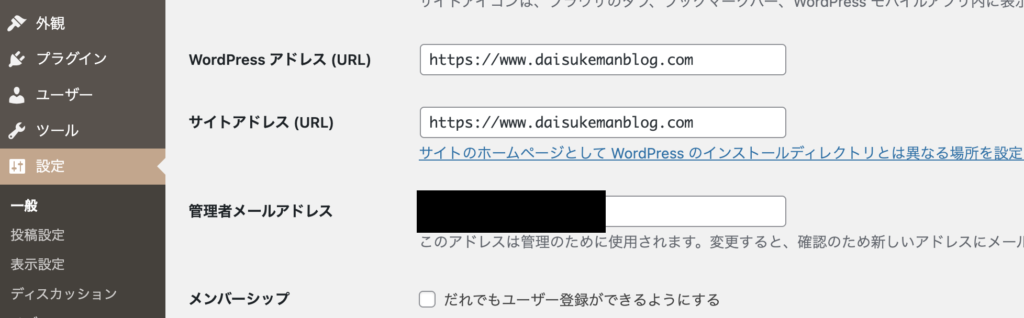
その結果、サイト管理画面にログインできなくなってしまいました。
なぜだ?とすぐにChatGptに相談。。。
どうもデータベースにサイト管理用のテーブルがあり更新するとそのテーブルにある特定の項目を書き換えてしまっている。もしくは、サイトのファイルマネージャーにある、wp-config.phpというファイルに記載されているデータベース情報を書き換えてしまっているのではないかということでした。
データベース
Chatgptに教えてもらった通りにデータベースを見にいくことにしました。
私もそうですがシステムのことなどあまり詳しくない人はサーバー周りの設定を見にいくことはかなりハードルが高いような気がします。できれば触れたくなかったサーバー管理サイトにいくことに。
私の場合はConoha wingを使用していますのでConohaのサイトに行きます。ほぼ入ったことがないサーバー管理サイト。いろんなとこをポチポチして迷いながらもデータベースを見つけます。
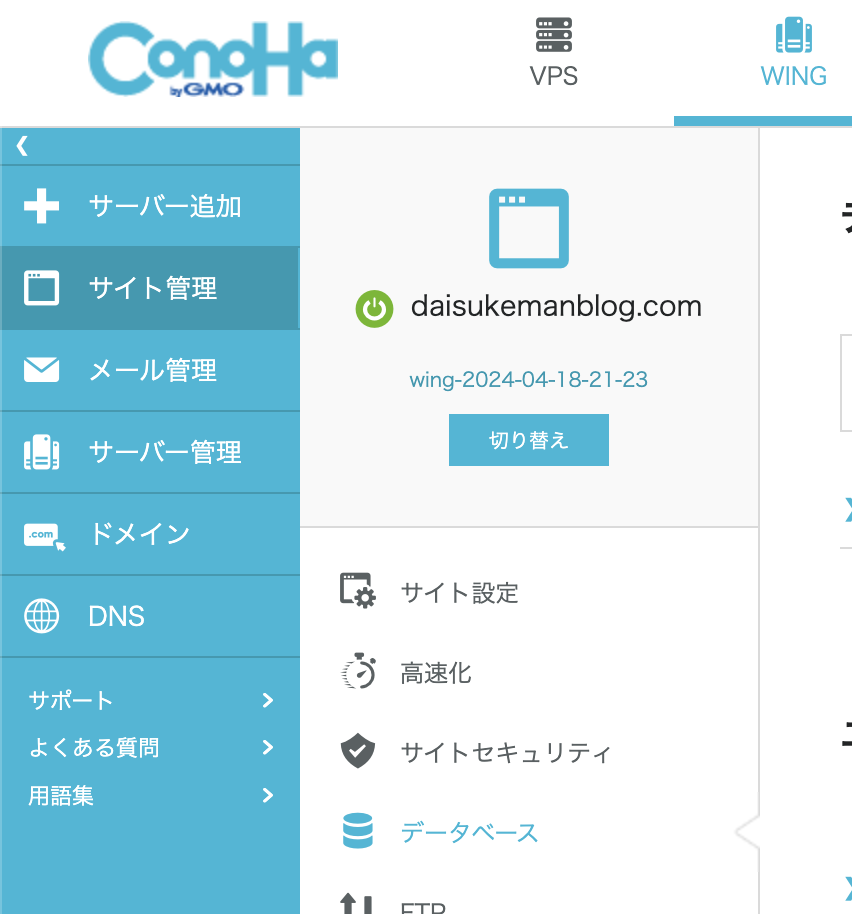
Conohaの場合ですがこのように左サイドバーのサイト管理を選択するとデータベースの項目が出てきます。データベースタブを開くとユーザー以下にユーザー名、パスワード、管理ツールの表示があり管理ツールをクリックでphp-myadminに遷移します。
ここでほぼログインしたことがなかった、php-myadminにログインを試みたのですが、パスワードを保存しておらず新しいパスワードを設定してログインすることになりました。後述するのですがこれもトラブルの原因に。。
ひとまずログインできましたので、対象のテーブルを探します。

左のテーブル一覧からwp-optionsを選択。するとテーブルの中身を表示できます。
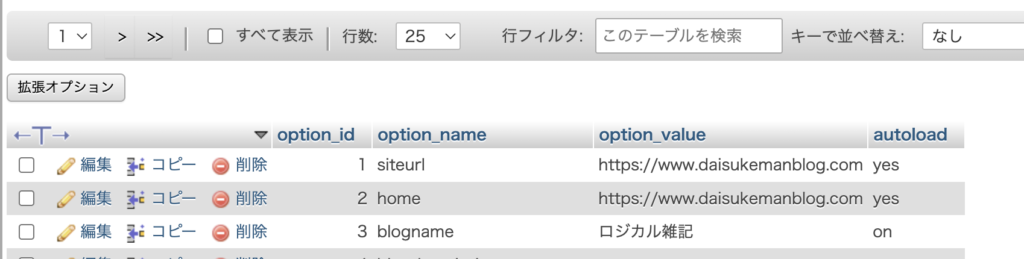
そして対象のレコードをすぐに見つけました。ここが書き変わってしまうということでした。
原因を突き止めたので編集からURLを元に戻して、もう一度サイト管理画面ログインを開いてみます。
しかしなぜかまだログイン画面に入れない。またChatGptが嘘をついたのだなと決めつけました。
configファイルを修正
もう一度ChatGptに問い詰めます。いう通りにやったけど出来ませんでしたよ。と、偉そうに。
すると、設定ファイルに記述のあるデータベース情報が間違っている可能性が高いですと言い始めました。そんなところ自動で書き換わるのかと聞き直す。
ユーザー名を変更したり、データベース名が違っていたり、パスワードを変更したりしませんでしたか。と聞かれ、
あ。パスワード変えてました。
define('DB_NAME', 'ここ');
define('DB_USER', 'ここ');
define('DB_PASSWORD', 'ここ'); ←今回の修正箇所
define('DB_HOST', 'ここ');
コンフィグファイルにこのような形で記述されている箇所があり、パスワードを変更している場合はここを更新しなければいけなかったのでした。
ここを直して更新してみると、すぐにサイト管理画面に入ることができました。
ちなみに、そのファイルがある場所は、サーバー管理画面(私の場合はConoha)でファイルマネージャーのページで public_html / あなたのドメイン / wp-config.php のフォルダ構造で探せばあります。
まとめ
今回のことで、URLを更新するとめんどくさい、最初のドメイン取得は慎重に決めなければということがわかりました。
おそらく途中で変更する手段がないわけではないと思います。しかし、それもきっとかなりめんどくさい手順を踏みそうだなと感じています。やる気がでればまた調べます。
ということでワードプレスのサイトを立ち上げた後で途中でURLを変えることはやめておけという話でした。
間違えて変更してしまった時はデータベースのwp-optionsのテーブルのURLレコードを直しましょう。
さらにデータベースの情報を更新したら、wp-config.phpの更新もお忘れなく。以上です。


コメント
Write more, thats all I have to say. Literally, it seems as though you relied
on the video to make your point. You clearly know what
youre talking about, why waste your intelligence on just posting
videos to your blog when you could be giving us something informative to read?